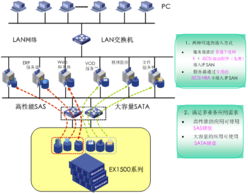
隨著企業(yè)數(shù)據(jù)量的爆炸式增長,高效、可靠的網(wǎng)絡(luò)存儲(chǔ)解決方案已成為現(xiàn)代IT架構(gòu)的核心組成部分。H3C Neocean EX1500系列,配合其專為5P106存儲(chǔ)系統(tǒng)設(shè)計(jì)的存儲(chǔ)管理軟件,為用戶提供了一套功能全面、操作便捷、性能卓越的數(shù)據(jù)存儲(chǔ)與管理平臺(tái)。該解決方案不僅滿足了企業(yè)在數(shù)據(jù)存儲(chǔ)、備份和容災(zāi)方面的多樣化需求,還通過智能化的管理大大降低了運(yùn)維復(fù)雜度。
H3C Neocean EX1500系列硬件平臺(tái)以其高可靠性、可擴(kuò)展性和優(yōu)異的性價(jià)比著稱。而與之配套的存儲(chǔ)管理軟件,則是發(fā)揮硬件潛能的關(guān)鍵。該軟件專為EX1500系列優(yōu)化,特別是針對5P106存儲(chǔ)系統(tǒng),提供了直觀的圖形化用戶界面,使得存儲(chǔ)資源的配置、監(jiān)控和維護(hù)變得簡單高效。用戶無需深厚的專業(yè)背景,即可輕松完成存儲(chǔ)池的創(chuàng)建、卷的管理以及快照、克隆等高級功能的設(shè)置。
在功能特性方面,該管理軟件支持多種主流的數(shù)據(jù)服務(wù)。它提供了靈活的RAID配置選項(xiàng),支持從RAID 0、1、5到RAID 6、10、50、60等多種級別,用戶可以根據(jù)數(shù)據(jù)的重要性和性能要求進(jìn)行選擇,在數(shù)據(jù)安全與存儲(chǔ)效率之間取得最佳平衡。軟件內(nèi)集成了強(qiáng)大的快照和克隆技術(shù)。定時(shí)或手動(dòng)創(chuàng)建的數(shù)據(jù)快照,能夠?qū)崿F(xiàn)數(shù)據(jù)的瞬間恢復(fù),有效應(yīng)對誤刪除或勒索軟件等威脅;而克隆功能則為數(shù)據(jù)測試、開發(fā)環(huán)境搭建提供了極大便利。
數(shù)據(jù)保護(hù)與高可用性是企業(yè)的生命線。該管理軟件支持異步和同步遠(yuǎn)程復(fù)制功能,能夠?qū)?shù)據(jù)實(shí)時(shí)或定時(shí)復(fù)制到異地的另一臺(tái)存儲(chǔ)設(shè)備上,實(shí)現(xiàn)數(shù)據(jù)的異地容災(zāi)。結(jié)合快照技術(shù),可以構(gòu)建完善的數(shù)據(jù)備份與恢復(fù)策略。軟件通常還支持自動(dòng)精簡配置,允許用戶超額分配存儲(chǔ)空間,從而顯著提高存儲(chǔ)資源的利用率,降低初始投資成本。
在管理與監(jiān)控層面,軟件提供了全面的系統(tǒng)健康狀態(tài)監(jiān)控面板,實(shí)時(shí)顯示控制器狀態(tài)、磁盤健康狀況、網(wǎng)絡(luò)連接、存儲(chǔ)池與卷的使用情況等關(guān)鍵指標(biāo)。當(dāng)系統(tǒng)出現(xiàn)異常,如磁盤故障、溫度過高等情況時(shí),軟件會(huì)通過郵件、SNMP陷阱等多種方式及時(shí)向管理員發(fā)出告警,便于快速定位和解決問題,保障業(yè)務(wù)的連續(xù)性。
兼容性與集成能力也是其一大亮點(diǎn)。H3C Neocean EX1500系列存儲(chǔ)管理軟件能夠良好支持主流的服務(wù)器操作系統(tǒng)(如Windows Server、多種Linux發(fā)行版、VMware ESXi等)和虛擬化平臺(tái),無縫融入現(xiàn)有的IT環(huán)境。對于VMware vSphere環(huán)境,它通常提供VAAI(vStorage APIs for Array Integration)支持,將部分存儲(chǔ)操作卸載到存儲(chǔ)陣列上執(zhí)行,減輕主機(jī)負(fù)擔(dān),提升虛擬機(jī)的運(yùn)行效率。
總而言之,H3C Neocean EX1500系列網(wǎng)絡(luò)存儲(chǔ)管理軟件(針對5P106等型號(hào))是一個(gè)成熟、穩(wěn)健的企業(yè)級存儲(chǔ)管理工具。它將強(qiáng)大的硬件性能與智能、易用的軟件管理相結(jié)合,為企業(yè)構(gòu)建了一個(gè)安全、可靠、易于擴(kuò)展的數(shù)據(jù)存儲(chǔ)基石。無論是用于文件共享、數(shù)據(jù)庫存儲(chǔ)、虛擬化資源池還是備份歸檔,它都能提供強(qiáng)有力的支持,幫助企業(yè)從容應(yīng)對數(shù)據(jù)時(shí)代的挑戰(zhàn),驅(qū)動(dòng)業(yè)務(wù)持續(xù)發(fā)展。